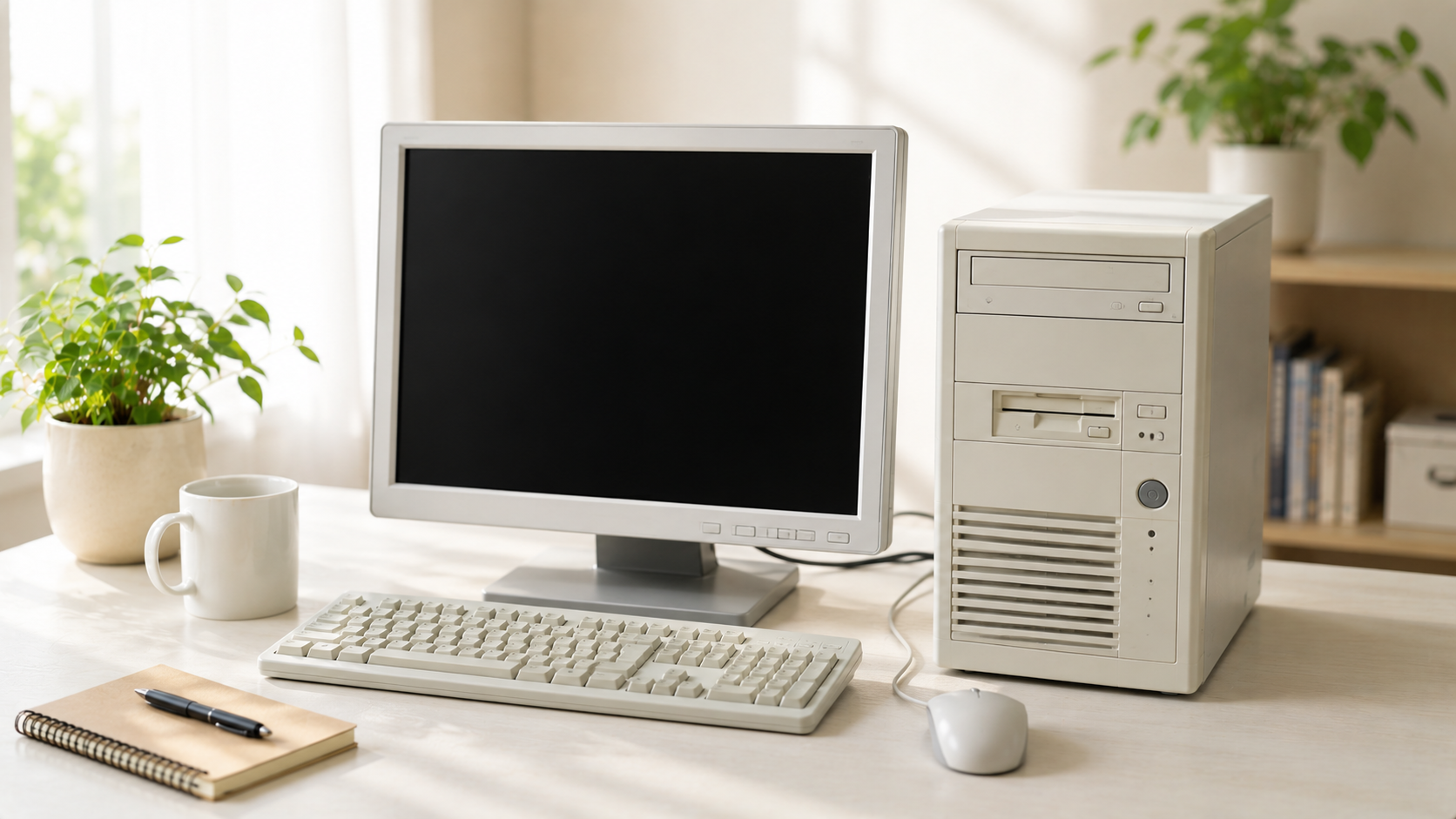
「最近、ノートパソコンの動きが遅くて困っている」——長く使っていると、誰もが一度はぶつかる悩みです。電源を入れてから使えるまで時間がかかったり、アプリがなかなか開かなかったり。ストレスがたまりますよね。
でも、買い替える前に試せる対処法はいくつもあります。中には数分でできて、効果がはっきり出るものも。この記事では、初心者の方でもできる方法を、かんたんな順に7つ紹介します。まずは上から順に試してみてください。
対処法1:パソコンを再起動する
いちばん基本ですが、効果はあなどれません。パソコンをつけっぱなしにしていると、内部に処理の「ゴミ」がたまり、だんだん動作が重くなります。
再起動すると、これらがリセットされてスッキリします。「最近ずっとスリープで済ませていた」という方は、まず一度しっかり再起動してみましょう。これだけで軽くなることも多いです。
対処法2:使っていないアプリを終了する
たくさんのアプリを同時に開いていると、その分パソコンに負担がかかります。今使っていないアプリは閉じる——これだけでも動作が軽くなります。
特に、ウェブブラウザでたくさんのタブを開きっぱなしにしていると、知らないうちに重くなりがちです。読み終わったタブはこまめに閉じる習慣をつけると効果的です。
対処法3:不要なファイルを削除して空き容量を増やす
パソコンは、保存できる容量がいっぱいに近づくと動作が遅くなります。目安として、空き容量は全体の2割ほど残しておくと安心です。
使わなくなった写真・動画・ファイルを削除したり、ゴミ箱を空にしたりして、空きを増やしましょう。WindowsもMacも、不要ファイルをまとめて掃除してくれる「ディスククリーンアップ」のような機能が用意されています。
対処法4:スタートアップアプリを減らす
パソコンの電源を入れたとき、自動で立ち上がるアプリ(スタートアップアプリ)が多いと、起動に時間がかかります。
普段すぐに使わないアプリは、自動起動をオフにしておきましょう。Windowsなら「設定」から、Macなら「システム設定」から変更できます。よく分からない項目は無理に触らず、自分が知っているアプリだけをオフにするのが安全です。
対処法5:OSとアプリを最新に更新する
OS(WindowsやMac)やアプリを古いまま使っていると、動作が不安定になったり、遅くなったりすることがあります。更新(アップデート)すると、不具合が直り、動作が改善することがあります。
更新には少し時間がかかるので、時間に余裕のあるときに行いましょう。セキュリティ面でも、最新の状態を保つのは大切です。
対処法6:ウイルス・不要なソフトをチェックする
「急に重くなった」という場合、ウイルスや、知らないうちに入った不要なソフトが原因のこともあります。セキュリティソフトでチェックしてみましょう。
また、過去に入れたまま使っていないソフトが、裏で動いて負担になっているケースもあります。心当たりのない・使っていないソフトは、アンインストール(削除)を検討しましょう。
対処法7:SSDへの交換・メモリ増設を検討する(効果大)
ここまで試しても改善しないなら、部品のアップグレードが効果的です。中でも効果が大きいのが次の2つです。
- SSDへの交換:古い「HDD」という部品を「SSD」に交換すると、起動やアプリの立ち上がりが劇的に速くなります。古いパソコンの延命策として、もっとも効果を感じやすい方法です。
- メモリの増設:作業スペースにあたる「メモリ」を増やすと、たくさんのアプリを同時に開いても重くなりにくくなります。
ただし、これらは機種によって交換できない場合があり、作業にも知識が必要です。自信がない場合は、家電量販店やパソコン修理店に相談するのが安心です。費用は数千円〜2万円程度が目安となります。
それでも改善しないなら…買い替えも視野に
ここまでの方法を試しても快適にならない、あるいは「修理やアップグレードに1万円以上かかりそう」という場合は、買い替えを検討するタイミングかもしれません。
一般的に、ノートパソコンの寿命は5年前後といわれます。あまりに古いと、部品交換をしても他の部分から不具合が出てくることもあります。修理にかかる費用と、新しい1台を買う費用を比べて判断しましょう。
「そろそろ買い替えかも」と感じた方は、失敗しない選び方を初心者向けノートパソコンの選び方でくわしく解説しています。あわせてチェックしてみてください。
まとめ:まずは「お金のかからない方法」から試そう
古いノートパソコンが遅いときは、いきなり買い替えず、お金のかからない方法から順に試すのがおすすめです。最後におさらいします。
- 再起動する
- 使っていないアプリを終了する
- 不要なファイルを削除する
- スタートアップアプリを減らす
- OS・アプリを更新する
- ウイルス・不要ソフトをチェックする
- SSD交換・メモリ増設を検討する(効果大)
1〜6まではお金をかけずにできます。まずはここから試して、それでも厳しければ7番のアップグレードや買い替えを考える——この順番がいちばん無駄がありません。あなたのパソコンが、少しでも快適になりますように。
コメント